star_plain
Git简易工作流:从本地配置到Gitee代码推送
6. git的简单使用
6.1 注册 Gitee
6.1.1 注册 Gitee 账号
访问 Gitee 官网。 点击’注册’按钮,填写用户名、邮箱及密码,完成账号创建。 登录你的 Gitee 账号。
6.1.2 创建远程仓库
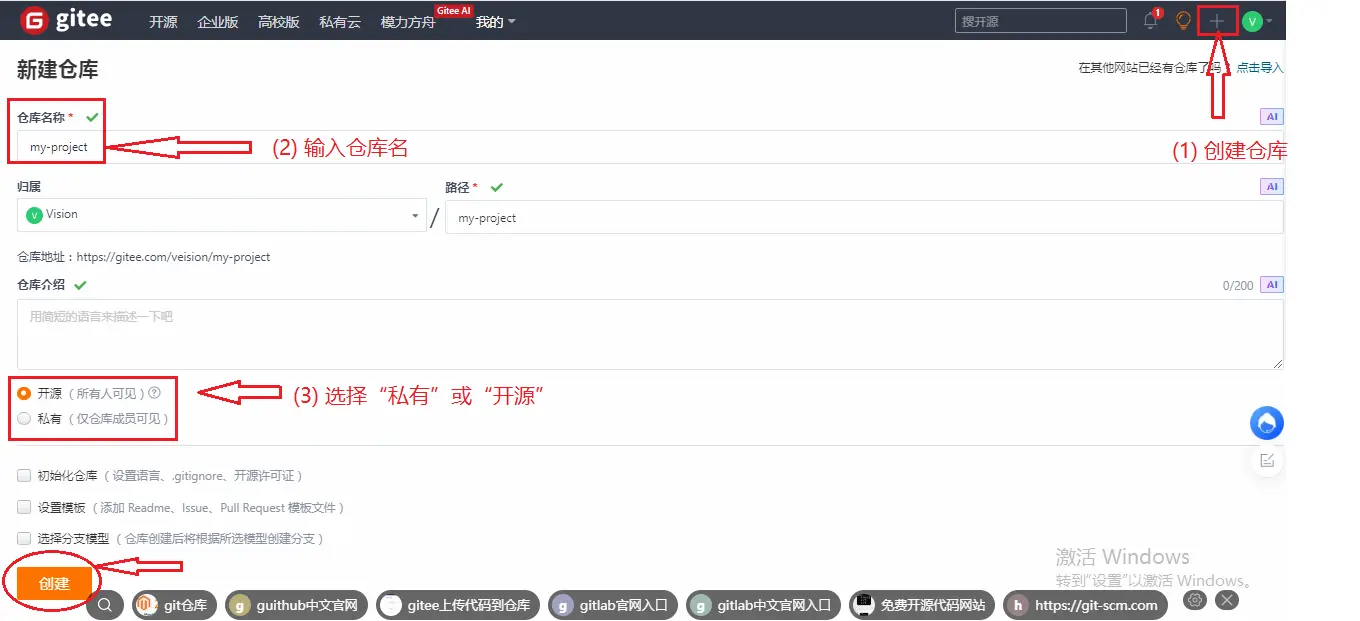
登录 Gitee 后,点击页面右上角的“+”号,选择“新建仓库”。
填写仓库名称、描述等信息。
选择仓库的可见性(公开或私有)。
点击“创建”按钮,完成远程仓库的创建。
6.2 git初始配置
6.2.1 安装git:
sudo apt-get install git
6.2.2 设置全局用户名:
使用以下命令设置全局用户名(将 Your Name 替换为你的名字)
git config --global user.name "Your Name"
6.2.3 设置全局邮箱:
使用以下命令设置全局邮箱(将 your_email@example.com 替换为你的邮箱)
git config --global user.email "your_email@example.com"
6.2.4 验证配置:
使用以下命令查看当前的 GIT 配置,确认用户名和邮箱是否正确:
git config --list
会看到类似以下的输出:
user.name=Your Name
user.email=your_email@example.com
6.3 添加远程仓库
注意:添加远程仓库之前需要先初始化本地仓库(git init)
6.3.1 查看当前远程仓库
使用以下命令查看当前配置的远程仓库:
git remote -v
如果没有任何输出,表示尚未配置远程仓库。
6.3.2 添加远程仓库:
使用以下命令添加远程仓库(将
git remote add origin <repository_url>
# <repository_url>格式一般为:https://<git-platform>.com/<username>/<repository-name>.git
6.3.3 验证远程仓库:
再次使用 git remote -v 查看远程仓库是否添加成功:
git remote -v
输出应类似于:
origin <repository_url> (fetch)
origin <repository_url> (push)
6.4.推送代码到远程仓库
6.4.1 初始化本地仓库
(如果尚未初始化)
git init
# 解释:"git init" 表示在当前的项目目录中生成本地的git管理
6.4.2 添加文件并提交
git add .
# 解释:"git add filelsit" 将"filelist"文件保存至缓存区,实际开发中一般使用"git add .":暂存工作区中所有变更(包括新增、修改及删除)
6.4.3 添加远程仓库
git commit -m "Initial commit"
# 解释:"git commit -m" 将代码从缓存区保存至本地仓库,-m接文字说明。
6.4.4 推送代码
git push -u origin "master"
# 解释: "git push -u origin master" 将本地仓库代码推送至远程仓库,实际开发中该指令后需要输入gitee账号以及密码。 (注意:首次推送需使用'-u'参数绑定默认远程分支(后续推送可简化为git push))
6.5 解决每次推送都需要输入密码
6.5.1 生成 SSH 密钥
ssh-keygen -t rsa -C "your_email@example.com"
一路回车即可,默认会在 ~/.ssh/ 下生成两个文件:
id_rsa(私钥,不要泄露)id_rsa.pub(公钥)
6.5.2 添加公钥到 Gitee
复制公钥内容:
cat ~/.ssh/id_rsa.pub
然后登录 Gitee(或 GitHub),进入账户设置 → 安全设置 → SSH 公钥 → 添加新公钥。 粘贴进去并保存。
6.5.3 修改远程仓库地址为 SSH 地址
修改为 SSH 地址:
git remote set-url origin git@xxx.com:yourname/your-repo.git
验证是否修改成功:
git remote -v
你应该看到输出变成:
origin  git@xxx.com:yourname/your-repo.git (fetch)
origin  git@xxx.com:yourname/your-repo.git (push)
如果看到 git@ 开头的地址,说明你已经成功切换为 SSH 协议!
之后再执行 git push 就不会再提示输入账号密码了!
6.6 删除远程仓库文件或清空远程仓库
测试中可能上传了错误的文件或者想删掉整个仓库应该怎么做呢?
6.6.1 删除远程仓库文件
# 进入你的项目目录
cd /path/to/your/project

# 使用 git rm --cached 移除要删除的 文件/文件夹 的版本控制
# 如果是删除文件可以不添加 -r 选项
git rm --cached -r <要删除的文件(夹)名>

# 提交这次更改
git commit -m "Remove delete folder from repository"

# 推送更改
git push origin master
6.6.2 清空远程仓库
# 新建空目录并初始化仓库,重复6.3至6.4步骤,然后强制覆盖远程内容
git init
git remote add origin <repository_url>
git add .
git commit -m "delete commit"
# 强制推送
git push -f origin master
6.7 合并云端子模块到主仓库(未解决)
【没有解决,最后的方法是,从GitHub下载源码压缩包手动整合到一起,然后再上传到gitee】
试了一下把github的仓库移到gitee,发现有一些子模块还是引用的github链接,这会导致一个问题:从gitee下载源码压缩包的时候下不了这些引用子模块
6.7.1 删除子模块配置
rm .gitmodules
6.7.2 清除子模块绑定
# 取消子模块注册
git submodule deinit -f --all
/*清理 .git/modules/ 下与子模块相关的管理信息(如果存在)
移除 Git 对子模块路径的跟踪(比如不再认为某个目录是子模块)
不会删除实际的文件或 .git 文件*/

# 删除.git内缓存的子模块配置
rm -rf .git/modules/*
/*子模块的完整 Git 历史记录被删除;
Git 将完全“忘记”这些子模块曾经存在过;
后续无法再用 git submodule update 等命令恢复。*/

# 删除子模块目录下的.git文件(关键!)
find . -type f -name ".git" | xargs rm -f
/*查找当前目录及其子目录中所有名为 .git 的文件并删除。
在某些情况下,子模块目录中可能会保留自己的 .git 文件(其实是一个指向 .git/modules/xxx 的符号链接),例如:
lvgl/.git
FreeRTOS/.git
这个文件的存在会让 Git 认为该目录仍然是一个子模块(即使已经运行了 deinit)。所以这一行是为了彻底清理这些残留引用。
注意:这个命令只会删除 .git 文件,不会删除普通 .git 目录(如主仓库的 .git)。
*/
6.7.3 重新添加上传
git add .  # 添加所有原子模块文件
git commit -m "合并子模块到主仓库"
git push
6.7.4 可能的方法?
git remote add -f 子模块名 子模块URL     # 添加子模块远程库
git subtree add --prefix=本地路径 子模块名 分支 --squash
git push origin master                   # 推送合并后代码
6.8 Windows 下 git
6.8.1 下载git
下载git,官方网站:Git (git-scm.com) 从github下:git-for-windows/git: A fork of Git containing Windows-specific patches. (github.com)
一路安装就好了,安装的时候有很多选项,一直默认也没有关系,现在AI很发达,想自定义可以截图问AI
备用链接:Git-2.50.0.2-64-bit.exe (lanzoue.com) 【密码:3iao】
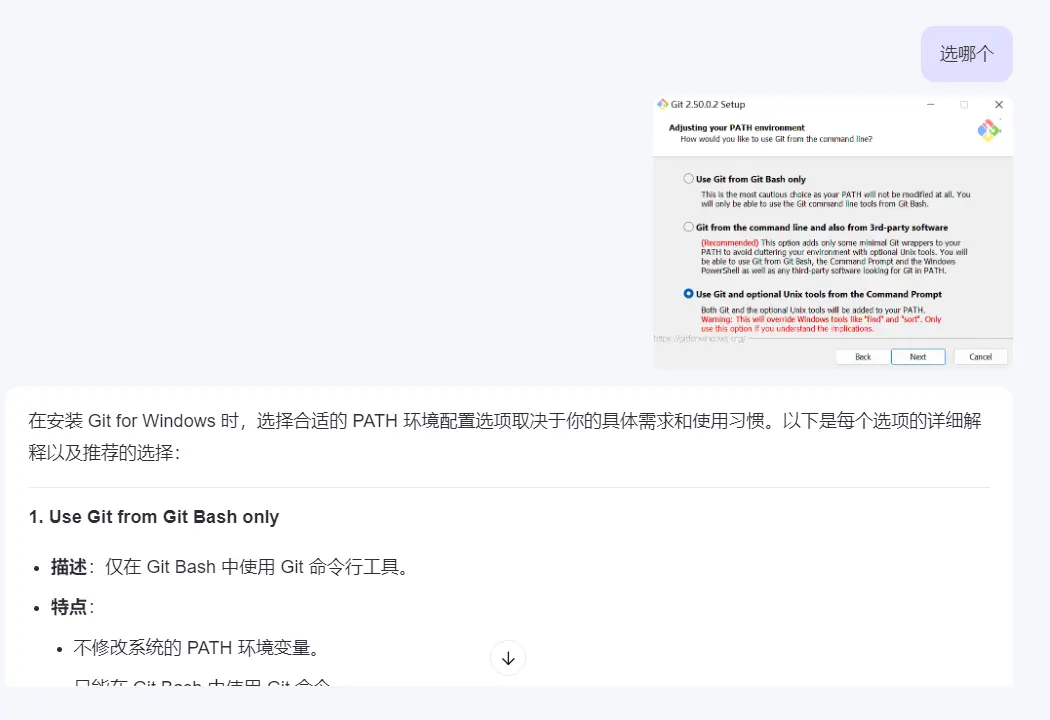
随便问的一个AI
6.8.2 一些配置
# 关闭自动换行符转换(在powershell中执行)
git config --global core.autocrlf false
#禁用了 Git 自动转换换行符的功能,让文件在 Windows 上保持原样(通常是 CRLF)
#提交和检出,不再自动转换为 Linux 格式(LF)

# 复制公钥(在wsl中执行)
cp ~/.ssh/* /mnt/c/Users/<你的名字>/.ssh

#查看最近几次提交
git log --oneline -3

#发布release
# 1. 创建一个名为 v1.0.0 的标签
git tag -a v1.0.0 -m "Release version 1.0.0"
# 2. 将标签推送到远程 GitHub 仓库
git push origin v1.0.0
# 3. 在GitHub网页在线上传可执行文件

#获取在线最新代码
git pull
备选标题
Git与Gitee协作指南:从入门到实战部署 Git版本控制实践指南:Gitee平台全流程操作详解 高效代码管理:Git核心操作与Gitee远程仓库集成 开发者必备:Git命令解析与Gitee项目托管实战 Git入门指南:Gitee基础操作与代码托管实战 零基础掌握Git:Gitee远程仓库操作详解 Git简易工作流:从本地配置到Gitee代码推送 Git极简使用手册:Gitee平台快速上手 Git基础四步走:安装、配置、推送与Gitee集成
6.9 git分支管理
当我们clone一个仓库时默认只clone了master分支
可以使用 ` git branch 查看本地分支
使用 git branch -r 查看远程分支
使用 git branch -a ` 查看所有分支
例如:
使用git clone git@github.com:lizhu1126/dip-class-demos.git 获取了一个仓库。
查看分支状态:
PS D:\GEC\QT\opencv\dip-class-demos> git branch
* master
PS D:\GEC\QT\opencv\dip-class-demos> git branch -r
  origin/HEAD -> origin/master
  origin/feature00.calcPrime
  origin/feature01.useMat
  origin/feature02-histogram
  origin/feature02.drawGraph
  origin/feature03.Binarization
  origin/feature04.morphology
  origin/feature05.filter
  origin/feature06.Geometrictransformation
  origin/feature07.houghlines
  origin/feature08.blobAnalysis
  origin/feature09.featureDescriptor
  origin/feature10.DFT
  origin/feature11.enhanceHist
  origin/feature12.BackgroundSubtraction
  origin/feature13.trackingObject
  origin/feature14.MachineLearning
  origin/feature15.DeepNeuralNetwork
  origin/master
发现本地只有master分支,但需要feature03.Binarization分支,我们可以使用 git checkout feature03.Binarization来切换,(注意:必须联网)
我们可以使用下面这行命令来获取所有分支:
git fetch origin; git branch -r | ForEach-Object { $branch = $_.Trim() -replace 'origin/', ''; if ($branch -ne 'HEAD') { git checkout -b $branch $_.Trim() } }
命令解析
-
git fetch origin: 首先从远程仓库获取所有最新的分支和提交信息,确保你拿到的是最新版本。 -
git branch -r: 列出所有远程分支。 -
ForEach-Object { ... }: 这是一个循环,会对列出的每一个远程分支执行花括号里的操作。
$branch = ...: 提取出纯净的分支名(去掉origin/前缀)。if ($branch -ne 'HEAD'): 跳过origin/HEAD这个特殊的引用,因为它不是一个真正的分支。git checkout -b $branch $_.Trim(): 这是核心命令。它会创建一个名为$branch的新本地分支,并让它追踪对应的远程分支。
执行完毕后,你再输入 git branch,就会看到所有的分支都已经出现在你的本地了。
创建分支
常规
// 创建
git branch new.branch.test
// 切换
git checkout new.brandch.test
一步
git checkout -b new.brandch.test
- 含义:
-b代表branch(分支)。这条命令的意思是:“创建一个叫new.brandch.test的新分支,并且立刻跳过去”。